
プログラムを書く
このページでは、作成済みのworkを開き、TypeScriptを書いて実行する操作を扱います。workそのものの概念や設定は、workを参照してください。
workの詳細画面でOpen Editorを押すと、プログラムエディタが表示されます。
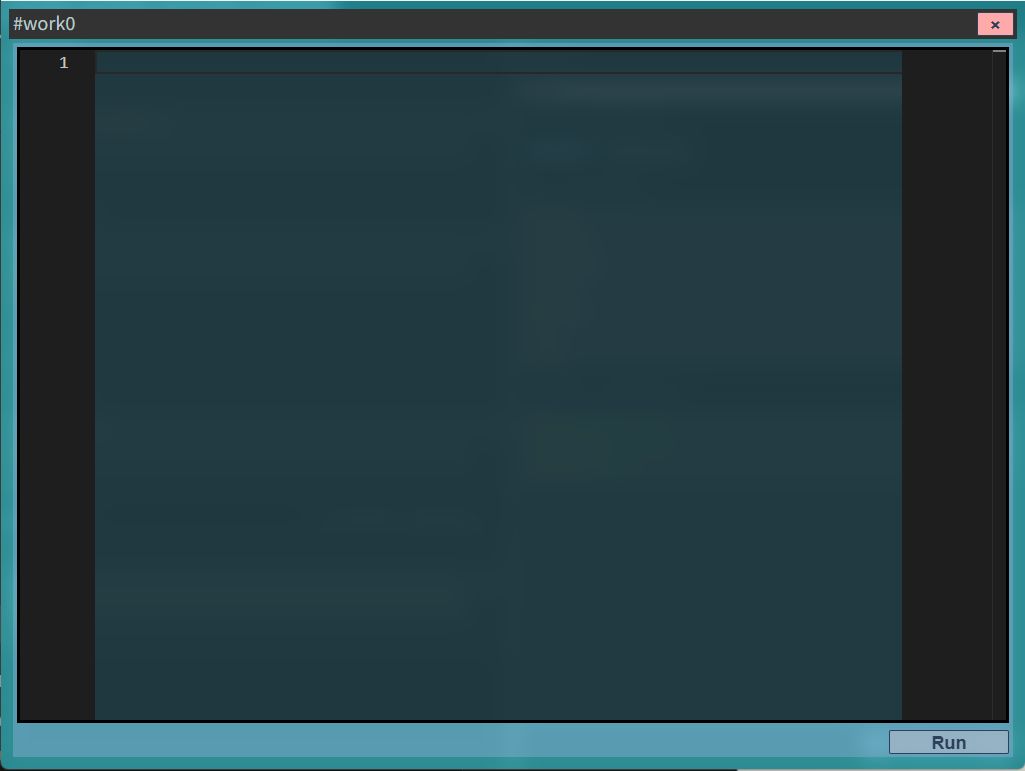
エディタにはMonaco Editorを採用しています。VS Codeに近い操作感でTypeScriptを書けます。
主な特徴は次の通りです。
- ワークスペースで定義したcontextが補完候補として反映される
- 編集内容はリアルタイムでワークスペースに反映される
×ボタンまたはESCキーでエディタを閉じられる
GUIで登録したcontextは、プログラム上の補完候補として使えます。
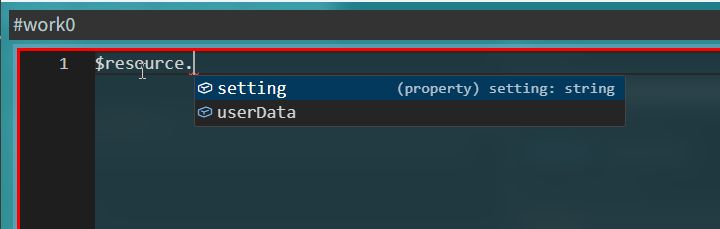
$resource.userList[0].id$env.DEST_DIR$dataset.workspaceCSVをresourceとして登録した場合、ヘッダ名がプロパティとして補完されます。入力の準備をGUI側に寄せながら、処理本体はTypeScriptとして書けます。
以下の操作でworkを実行します。
| 操作 | 方法 |
|---|---|
| ボタン | 右下のRunボタン |
| ショートカット | F5またはAlt + Enter |
実行を開始すると、画面はソース表示と出力表示に切り替わります。
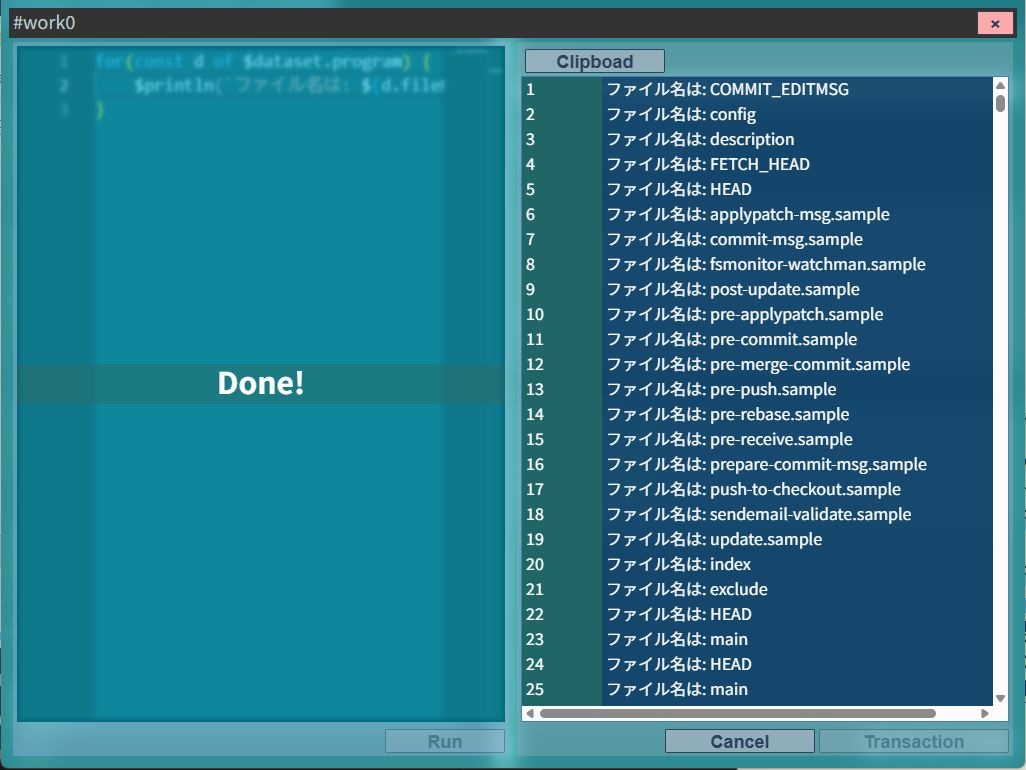
左半分: ソースコード右半分: 出力結果パネル実行中はExecuting...と表示されます。$stateを使うと、プログレスバーやモニターを追加表示できます。
進捗表示やモニター表示に使うAPIの詳細は、$stateを参照してください。
実行のキャンセル
Section titled “実行のキャンセル”| 操作 | 方法 |
|---|---|
| ボタン | 画面下部のCancelボタン |
| ショートカット | Alt + 左キー |
キャンセルすると、ソースコード編集画面に戻ります。