
ワークスペース
ワークスペースは、Trace Kernel上で開いている作業状態です。
ワークスペースには、プログラム本体であるworkと、workから参照するcontextが含まれます。プログラム実行のために、ソースファイルや設定ファイルを作る必要はありません。
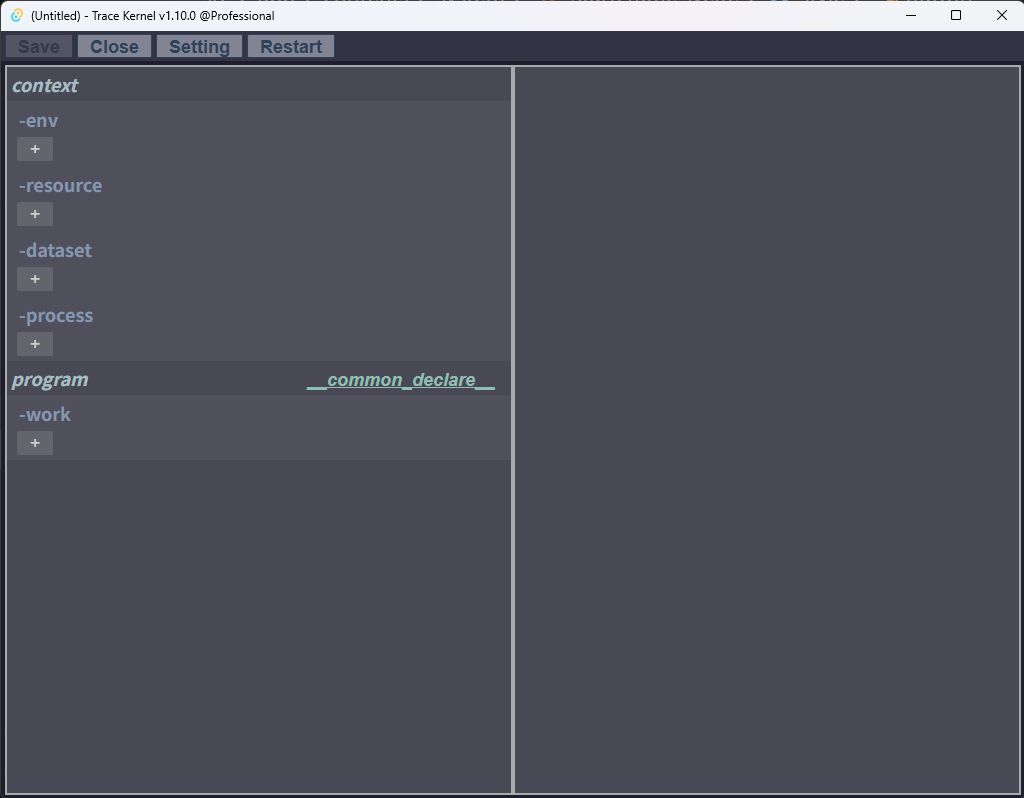
ワークスペース管理画面は、主に3つのエリアで構成されます。
| エリア | 役割 |
|---|---|
| メニューヘッダー | Saveなど、ワークスペース全体の操作を行う |
| コンテキストツリー | env、resource、dataset、workなどの要素を一覧し、追加する |
| 詳細編集エリア | 選択した要素の設定を編集する |
ワークスペースの保存
Section titled “ワークスペースの保存”ワークスペースの保存は必須ではありません。空白のワークスペースでリソースを登録し、プログラムを書いて実行し、そのまま保存せずに閉じることもできます。
同じ作業を後で再利用したい場合は、ワークスペースを.trkファイルとして保存できます。
- ヘッダーのSaveボタン、または
Ctrl + Sで保存します。 - 新規作成直後はヘッダーが
(Untitled)*となり、初回保存時に保存ダイアログが開きます。 - 一度保存した、または既存ファイルを読み込んだ後は上書き保存になります。
ワークスペースの要素
Section titled “ワークスペースの要素”標準機能では、ワークスペースに次の要素を登録します。
workspace├── context│ ├── env│ ├── resource│ └── dataset└── workenv、resource、datasetは、workのプログラムから参照できるcontextです。workはTypeScriptを書いて実行する単位です。
各要素は、ツリー上の+ボタンから追加します。追加した要素をクリックすると、右側の詳細編集エリアに設定画面が表示されます。
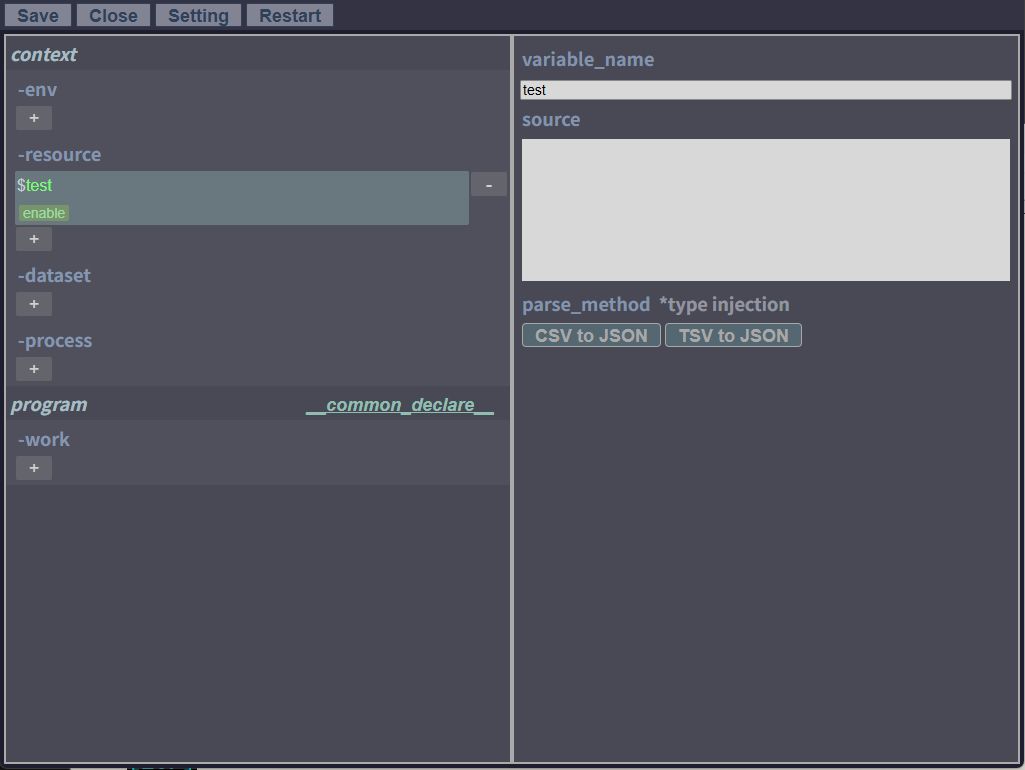
編集内容はワークスペースへ即時反映されます。個別要素ごとの保存・キャンセル操作はありません。
各要素は、常にenableまたはerrorの状態を持ちます。
| 状態 | 意味 |
|---|---|
enable | 必要な情報が入力され、workから参照できる |
error | 必須項目不足、名前重複、不整合などがあり、workから参照できない |
名前が重複している場合は、重複した両方の要素がerrorになります。error状態の要素は、workのプログラムからは存在しないものとして扱われます。