
基本ワークフロー
Trace Kernelの基本ワークフローは、ワークスペースに入力や設定を登録し、workにTypeScriptを書いて、その場で実行結果を確認する流れです。
1. ワークスペースを開く2. contextを登録する3. workを追加する4. プログラムを書く5. 実行して結果を確認する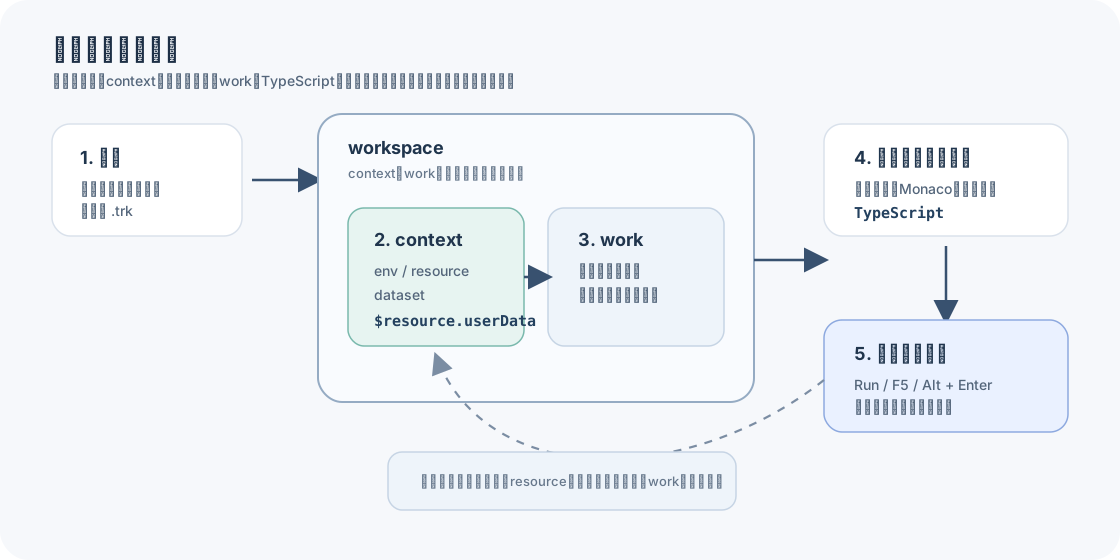
1. ワークスペースを開く
Section titled “1. ワークスペースを開く”ワークスペースは、Trace Kernelで扱う作業状態です。開始時は、空白のワークスペースから始めるか、保存済みの.trkファイルを開いて再開します。
ワークスペースには、プログラムだけでなく、そのプログラムが使う入力、固定値、対象ファイル群も含まれます。一度きりの解析やリネーム前の確認のような作業では、保存せずに閉じても構いません。
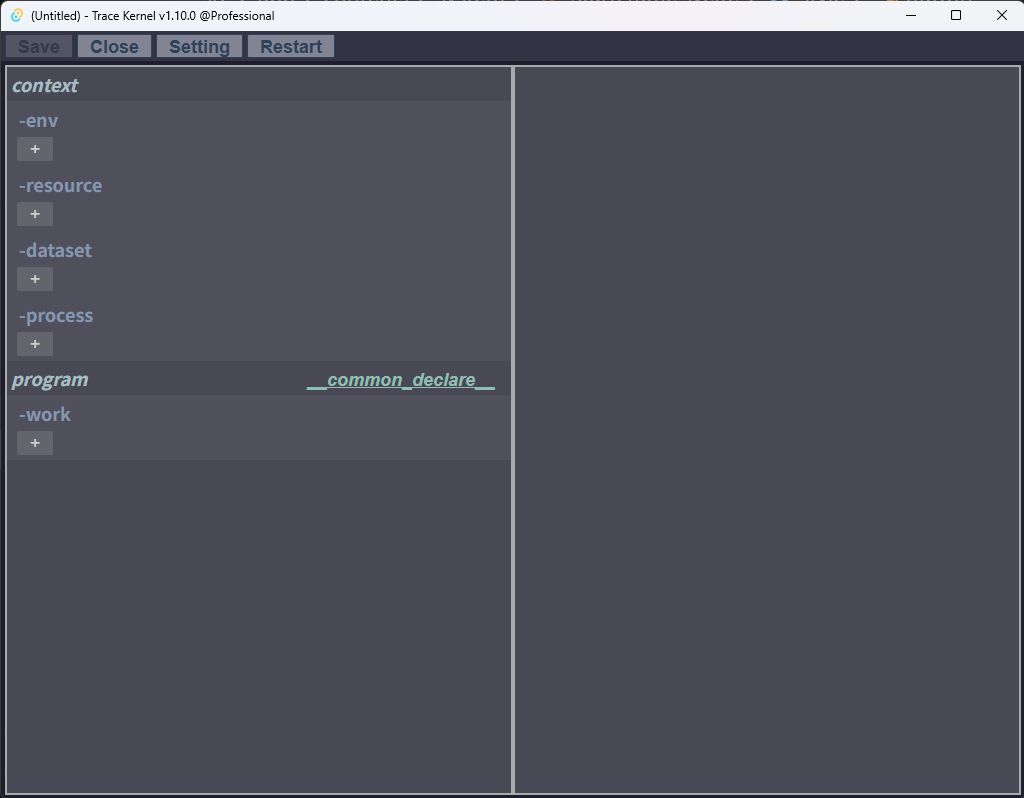
workspace├── context└── work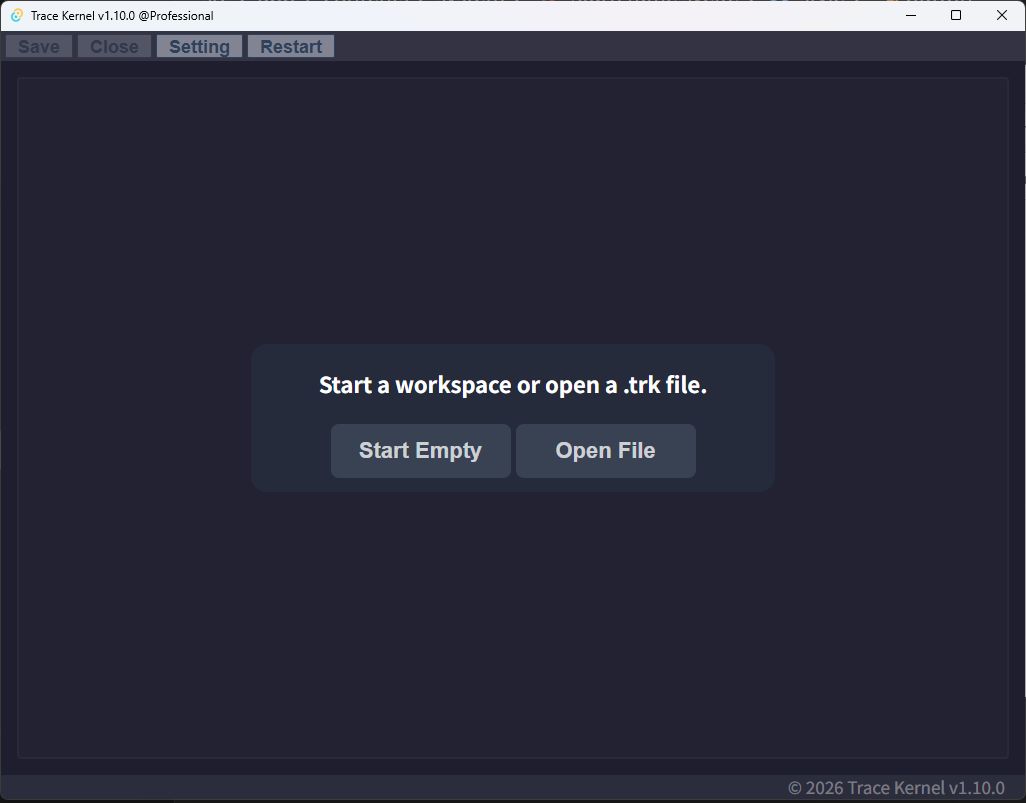
ワークスペースを開くと、ワークスペース管理画面に移動します。ここで、プログラムから使う情報をcontextとして登録し、実行するTypeScriptをworkとして作成します。
ワークスペースの考え方や保存の扱いは、ワークスペースで詳しく説明しています。
2. contextを登録する
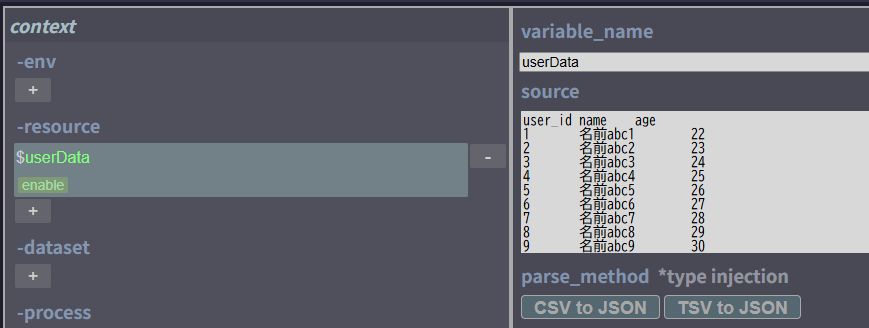
Section titled “2. contextを登録する”contextは、workから参照できる入力や設定です。Trace Kernelでは、CSV、ログ、テキスト、対象ファイル群、固定値などをGUI上で登録します。
| context | 例 |
|---|---|
env | 出力先ディレクトリ、API URL、固定値 |
resource | CSV、JSON、ログ、テキスト |
dataset | 指定ディレクトリ配下のファイル群 |
登録したcontextは、workの中で$env、$resource、$datasetのように参照できます。GUIで登録した名前やCSVの列名は、Monacoエディタの補完候補にも反映されます。
3. workを追加する
Section titled “3. workを追加する”workは、実際に実行するTypeScriptプログラムです。ワークスペース上にworkを追加し、登録済みのcontextを使って処理を書きます。
ひとつのワークスペースには複数のworkを持たせることができます。作業を段階ごとに分けたい場合や、同じ入力に対して別の処理を試したい場合は、workを分けて管理します。
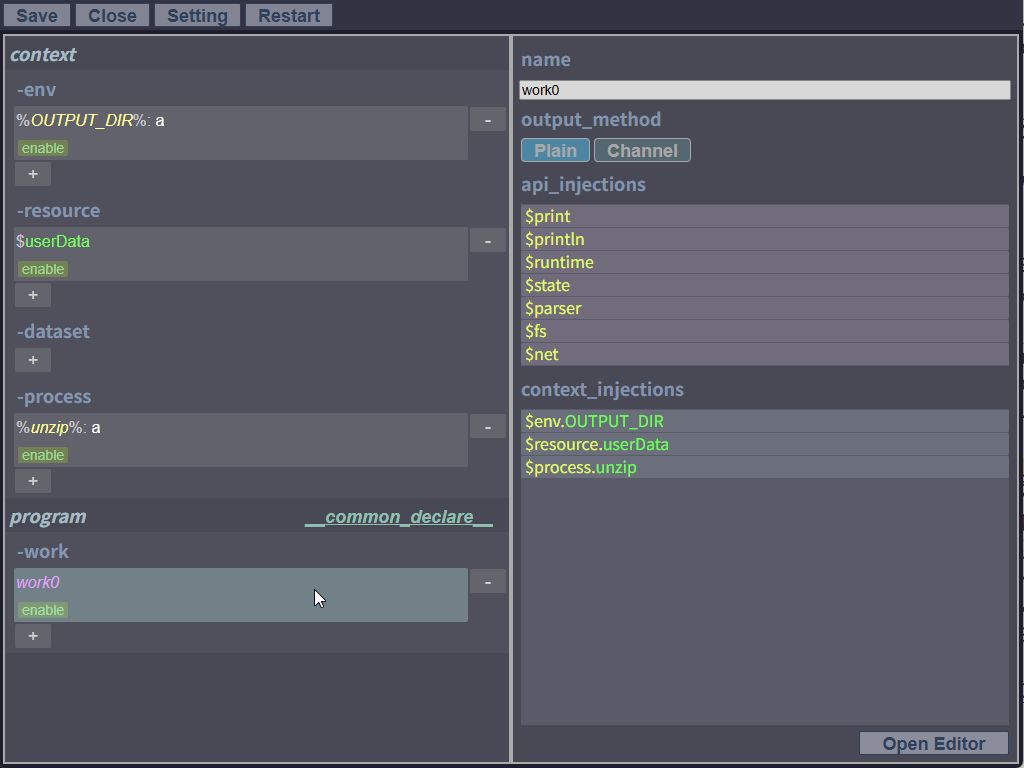
workの設定や出力方式は、workで詳しく扱います。
4. プログラムを書く
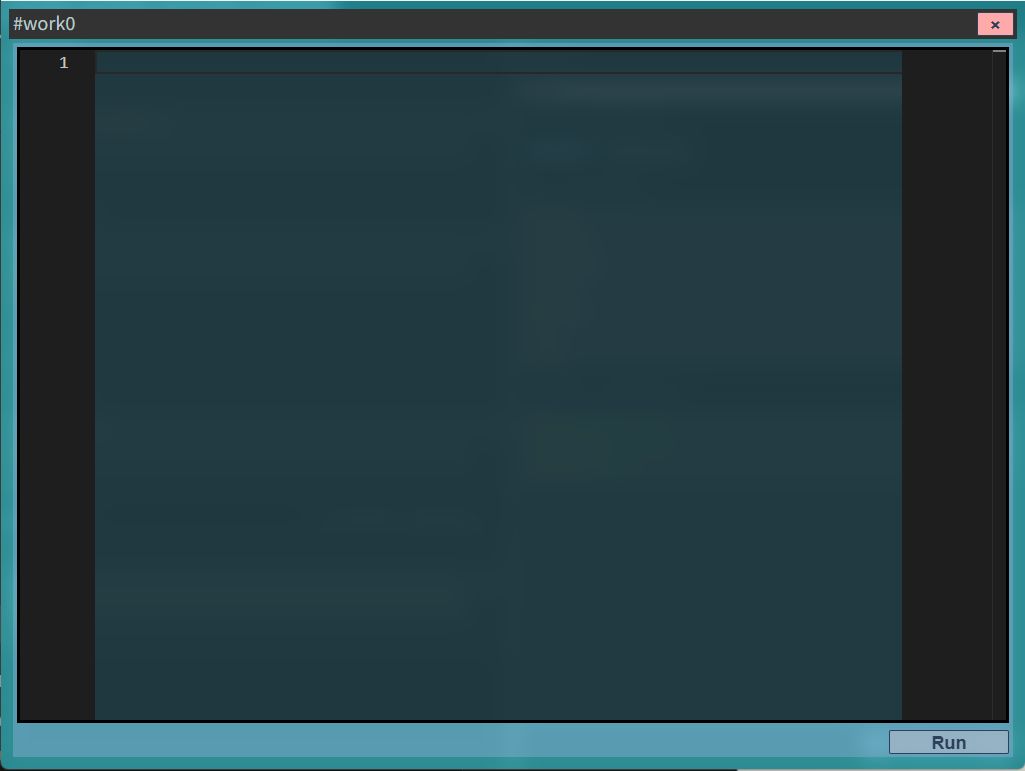
Section titled “4. プログラムを書く”ワークスペース管理画面でworkを選択し、右側のパネルに表示されるOpen Editorボタンを押すことでエディタを開くことができます。ショートカットとして、workのエントリを右クリックして起動することもできます。
ここにTypeScriptを記述できます。workのエディタでは、ワークスペースに登録したcontextと、Trace Kernelが提供するAPIを参照できます。
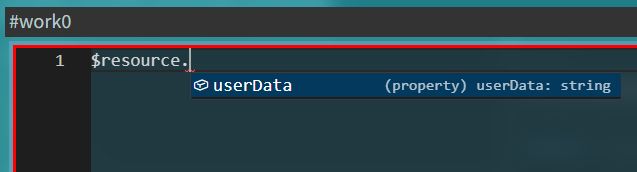
たとえば、resourceとして登録したCSVは$resource.userDataのように補完されます。入力ファイルを読み込むためのコードを書く前に、処理そのものを書き始められます。
for (const user of $resource.userData) { $println(`${user.user_id}: ${user.name}`);}5. 実行して結果を確認する
Section titled “5. 実行して結果を確認する”エディタのRunボタンを押すことで、現在のworkを実行できます。ショートカットとして、F5キーまたはAlt + Enterキーでも実行できます。
workを実行すると、結果はTrace Kernel内の出力領域に表示されます。
単純なテキストで確認したい場合は$printや$printlnを使います。複数の出力を切り替えたい場合は$channel、表形式で確認したい場合はテーブル出力、進捗を表示したい場合は$stateを使います。
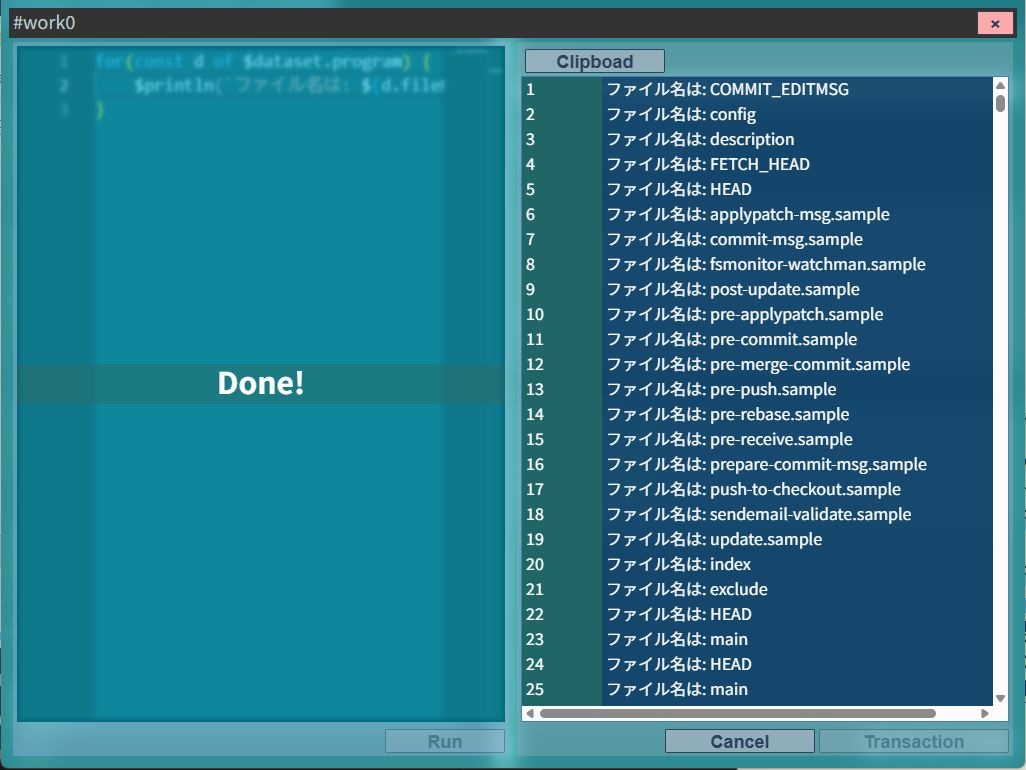
表示した結果は、必要に応じてコピーして外部のドキュメント、チャット、表計算ソフトなどに貼り付けられます。ただし、基本フローとしては「実行して結果を確認する」までで完結します。
実行結果を次の入力として登録し、別のworkにつなげる考え方は、workで説明しています。
次に読むページ
Section titled “次に読むページ”workの概念や出力方式を確認する場合は、workを読んでください。contextの種類を確認する場合は、Context概要から読み進めてください。プログラムから使えるAPIを確認する場合は、API概要が入口になります。